اوپنایآی ابزار نظارت والدین را فعال کرد
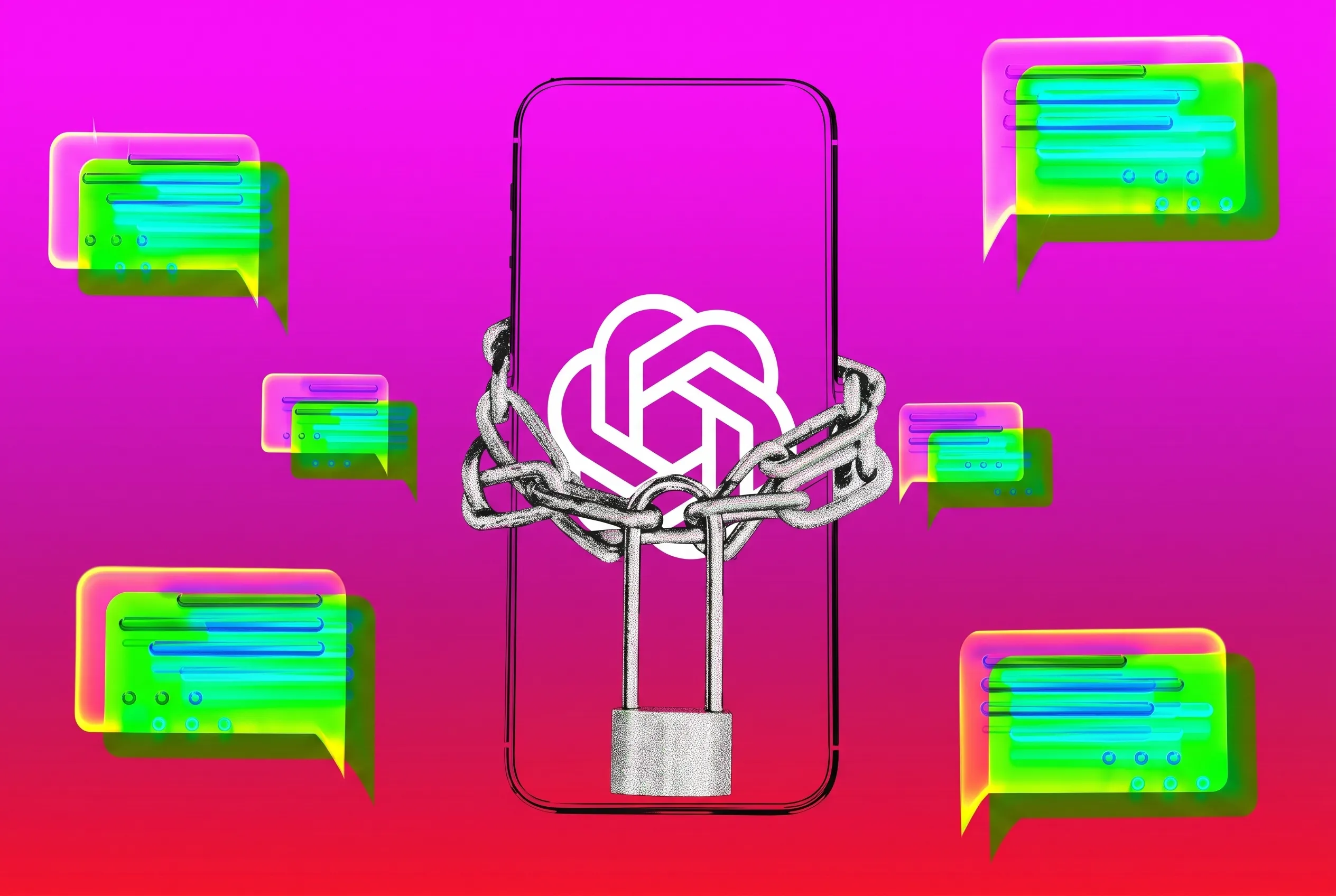

به گزارش خبرگزاری آنا اوپنایآی پس از عرضه نسخه نوجوانان چتجیپیتی مجموعهای از محدودیتهای پیشفرض را برای کاربران زیر ۱۸ سال فعال کرده، اما بخش مهمی از تنظیمات آموزشی و مدیریتی همچنان به تصمیم خانوادهها وابسته است. والدین میتوانند با پیوند دادن حساب خود به حساب نوجوان، دسترسی به قابلیتهای مختلف را مدیریت کنند، ساعتهای مشخصی برای استفاده تعیین کنند و در صورت بروز برخی نگرانیهای جدی ایمنی نیز اعلان دریافت کنند. نوجوان در مدت فعال بودن این پیوند نمیتواند تنظیماتی را که والد یا سرپرست مدیریت میکند تغییر دهد.
چطور حساب والد و نوجوان را به یکدیگر متصل کنیم؟
برای شروع، والد باید وارد بخش تنظیمات حساب چتجیپیتی شود و گزینه Parental controls را انتخاب کند. در نسخه موبایل این بخش ممکن است زیرمجموعه App settings نمایش داده شود. پس از انتخاب Add family member، امکان ارسال دعوتنامه از طریق ایمیل یا شماره تلفن در دسترس قرار میگیرد و والد باید مشخص کند فرد دعوتشده فرزند اوست. پس از ارسال دعوت، نوجوان یک ایمیل یا پیام دریافت میکند و با پذیرش آن، نام او به بخش اعضای خانواده در تنظیمات کنترل والدین اضافه میشود. از آن پس والد میتواند با انتخاب نام نوجوان، تنظیمات اختصاصی او را مشاهده و تغییر دهد. فرایند برعکس نیز ممکن است؛ یعنی نوجوان میتواند والد یا سرپرست خود را دعوت کند و هنگام ارسال دعوت گزینه مربوط به والد یا سرپرست را انتخاب کند.
کنترل والدین تنها تا زمانی فعال میماند که حساب متعلق به فرد زیر ۱۸ سال باشد. اگر سامانه تشخیص دهد کاربر دیگر در محدوده سنی نوجوانان قرار ندارد، حساب او به تجربه عادی چتجیپیتی منتقل میشود، تنظیمات کنترل والدین غیرفعال میشوند و ارتباط مدیریتی میان دو حساب نیز پایان پیدا میکند.
کدام تنظیمات در اختیار والدین قرار دارد؟
یکی از مهمترین گزینهها Reduce sensitive content است که محدودیتهای قویتری برای کاهش نمایش محتوای حساس یا نامناسب با سن نوجوان اعمال میکند. این گزینه بهصورت پیشفرض فعال است و خاموش کردن آن به معنای حذف کامل دیگر سازوکارهای ایمنی چتجیپیتی نیست، اما سطح محدودیت ویژه حساب نوجوان را تغییر میدهد.
گزینه Improve the model for everyone مشخص میکند آیا مکالمات نوجوان میتوانند برای بهبود مدلهای آینده اوپنایآی استفاده شوند یا خیر. این قابلیت نیز بهطور پیشفرض فعال است و والد میتواند آن را غیرفعال کند.
بخش Reference saved memories امکان شخصیسازی پاسخها براساس اطلاعات بهدستآمده از گفتوگوهای قبلی را کنترل میکند. وضعیت پیشفرض این قابلیت میتواند بسته به مقررات محلی متفاوت باشد و در برخی مناطق روشن و در برخی دیگر خاموش باشد.
دو گزینه Codex network access و Cloud browser نیز به قابلیتهای چتجیپیتی Work مربوط میشوند. اولی اجازه اتصال ایجنت به وبسایتها و سرویسهای آنلاین را مدیریت میکند و دومی مشخص میکند مرورگر ابری داخلی بتواند به وبسایتهای عمومی مراجعه کند یا خیر. هر دو گزینه بهصورت پیشفرض فعال هستند.
حالت صوتی، تولید تصویر و امکانات آموزشی
والدین همچنین میتوانند دسترسی نوجوان به Voice Mode و قابلیت تولید تصویر را کنترل کنند. حالت صوتی امکان گفتوگوی گفتاری با چتجیپیتی را فراهم میکند و تولید تصویر نیز برای ساخت یا ویرایش تصاویر استفاده میشود. هر دو قابلیت بهصورت پیشفرض در دسترس نوجوان قرار دارند، مگر اینکه والد آنها را خاموش کند.
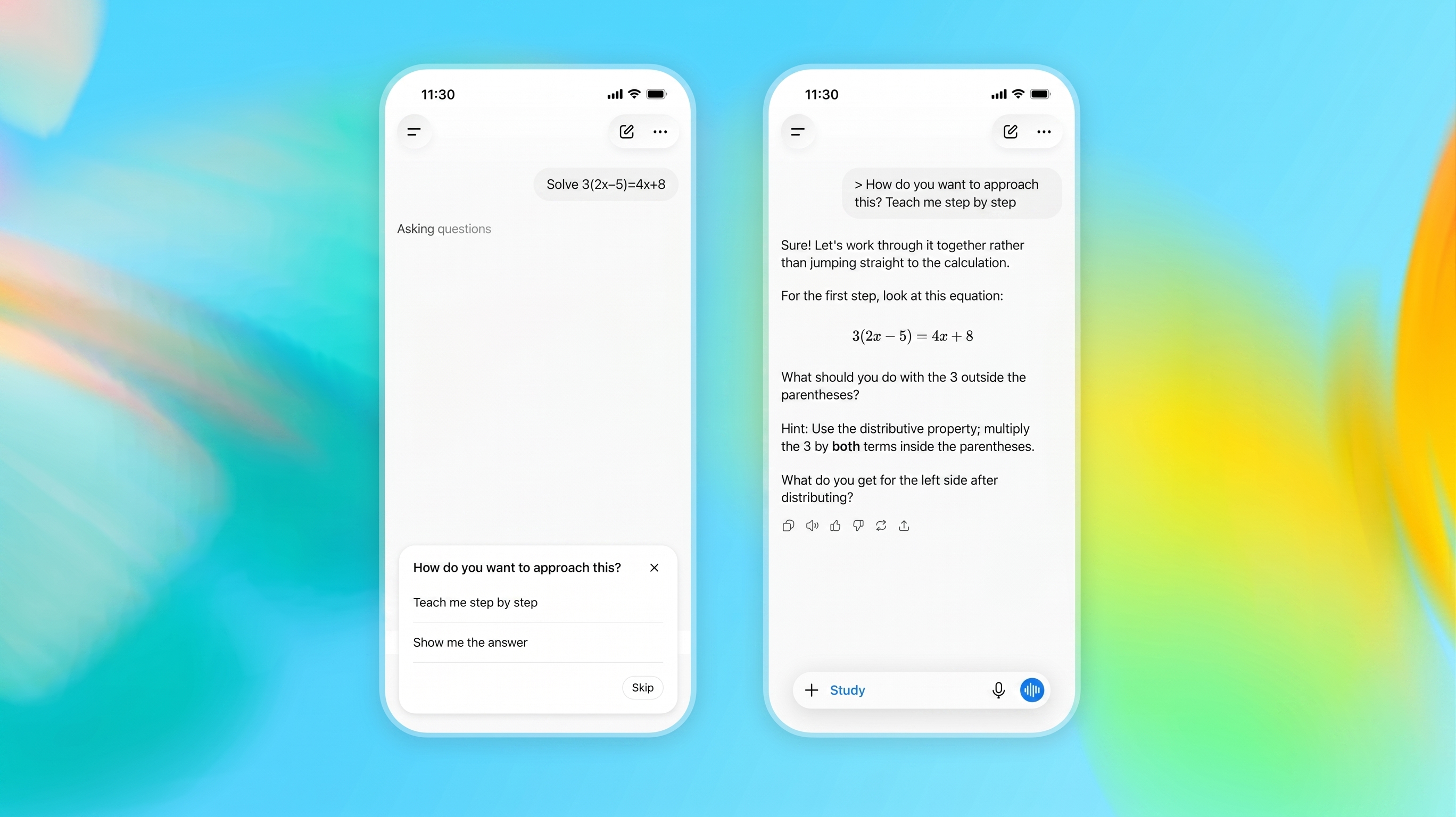
یکی از گزینههای مهمتر برای استفاده آموزشی، Study Mode است. فعال کردن این گزینه باعث میشود گفتوگوهای جدید نوجوان بهطور پیشفرض در حالت مطالعه آغاز شوند. چتجیپیتی در این حالت تلاش میکند بهجای ارائه مستقیم پاسخ نهایی، کاربر را مرحلهبهمرحله به سمت حل مسئله هدایت کند و بیشتر نقش یک مربی آموزشی را داشته باشد.
قابلیت Study hours نیز امکان تعیین بازههای زمانی مشخص برای فعال شدن خودکار حالت مطالعه را فراهم میکند. برای مثال والد میتواند ساعتهای بعد از مدرسه را تعیین کند تا گفتوگوهای تازه در آن بازه بهصورت خودکار با Study Mode شروع شوند. این قابلیت در حالت پیشفرض خاموش است و هیچ بازه زمانی برای آن تعریف نشده است.
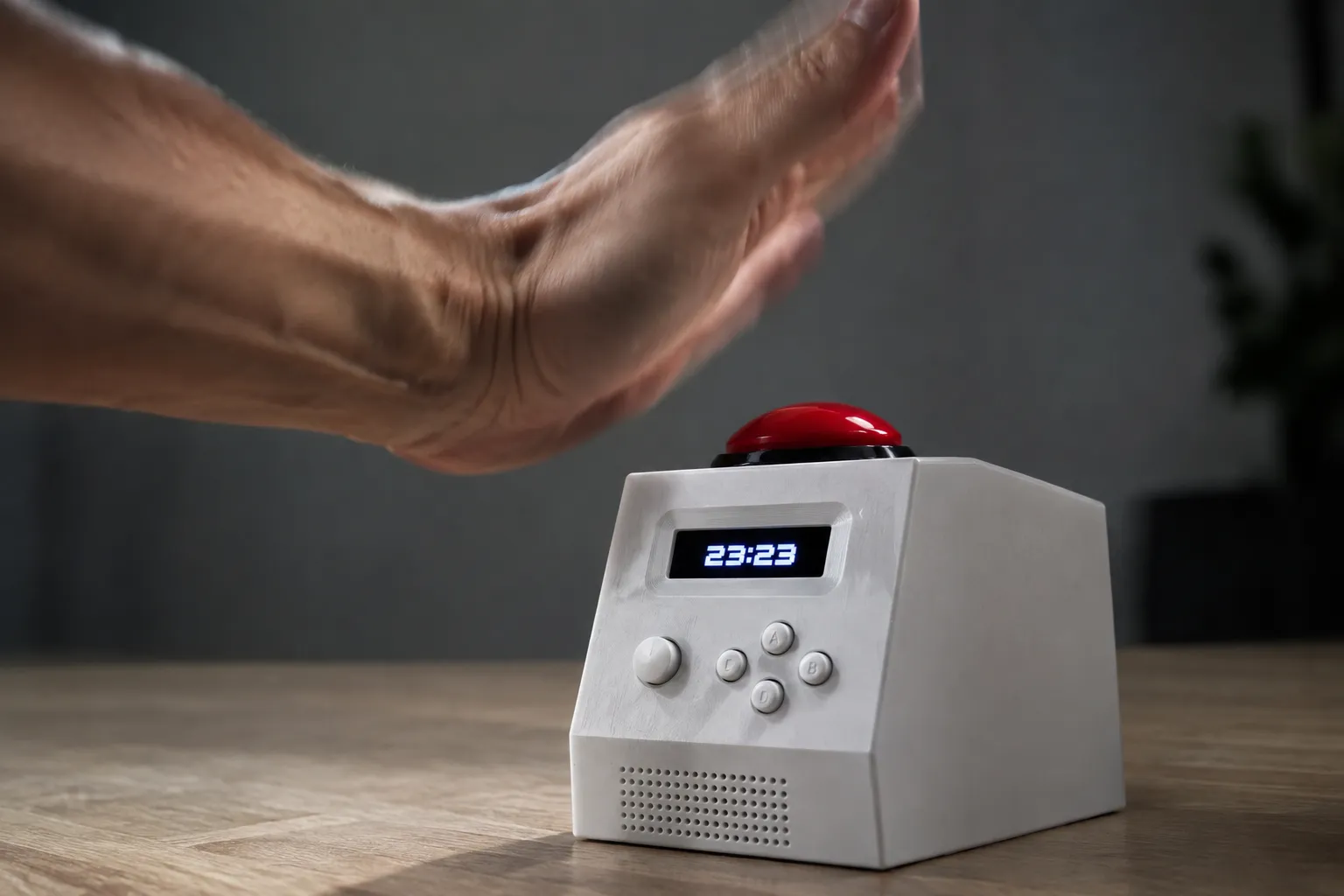
میتوان برای چتجیپیتی ساعت خاموشی تعیین کرد
گزینه Quiet hours برای تعیین ساعتهایی طراحی شده که نوجوان امکان استفاده از چتجیپیتی را نداشته باشد. والد میتواند برای مثال ساعات شب یا زمانهایی که قرار است صرف خواب، مدرسه یا فعالیت دیگری شود، دسترسی به سرویس را محدود کند.
این قابلیت نیز بهصورت پیشفرض غیرفعال است و والد باید زمان شروع و پایان را مشخص کند. ترکیب Quiet hours با Study hours امکان ایجاد برنامهای نسبتاً دقیقتر برای استفاده نوجوان از چتجیپیتی را فراهم میکند؛ بهطوری که در برخی ساعات دسترسی کاملاً محدود شود و در برخی بازهها استفاده آموزشی در اولویت قرار بگیرد.
اوپنایآی توضیح میدهد که خاموش کردن بیشتر گزینهها باعث مخفی یا مسدود شدن قابلیت مربوطه برای نوجوان میشود. روشن بودن آنها نیز صرفاً دسترسی به قابلیت را فراهم میکند و دیگر محدودیتهای ایمنی چتجیپیتی همچنان برقرار خواهند بود.
اعلانهای ایمنی برای والدین چگونه کار میکنند؟
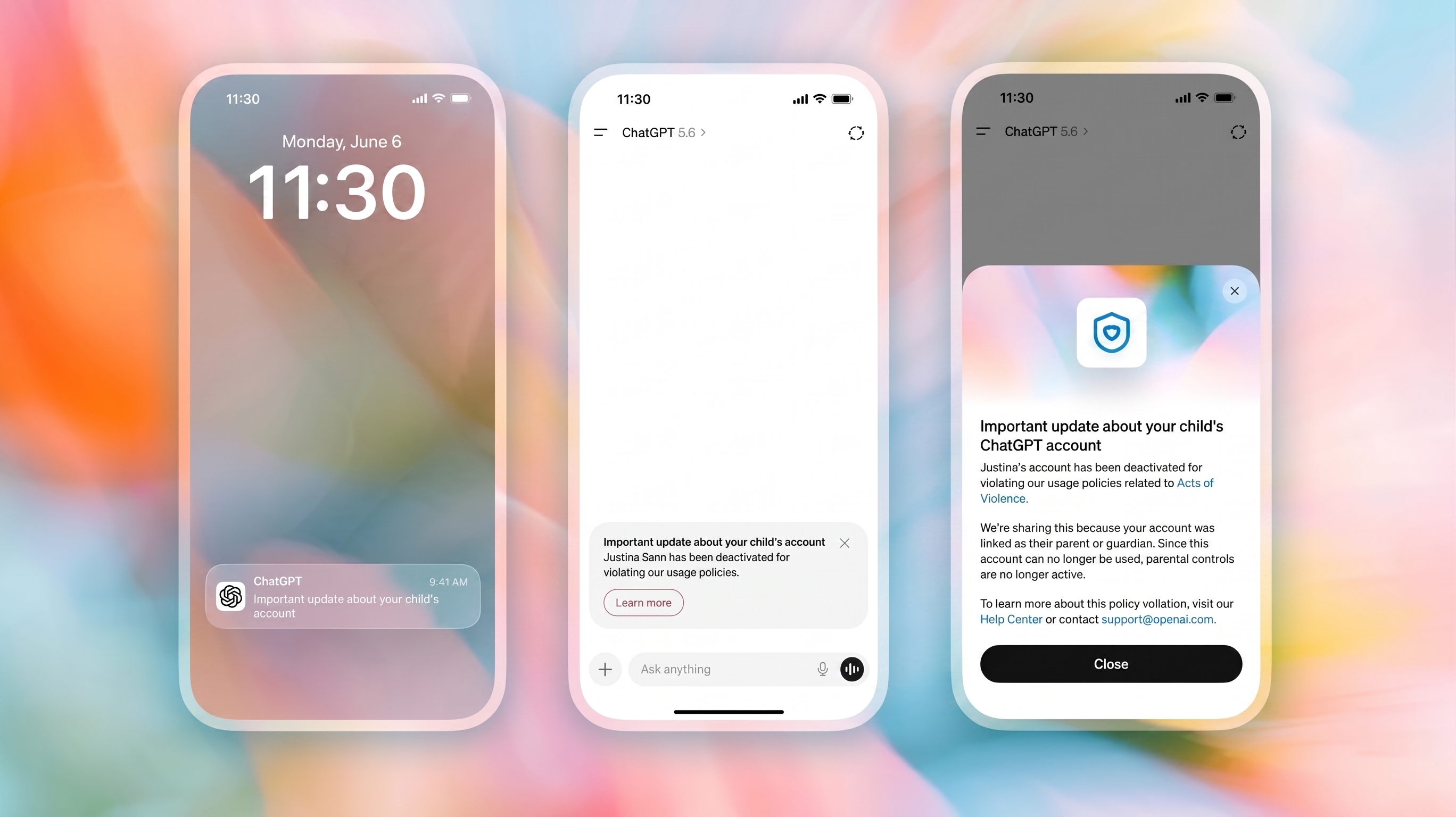
پیوند حساب والد و نوجوان امکان دریافت برخی اعلانهای ایمنی را نیز فعال میکند. این اعلانها ممکن است زمانی ارسال شوند که سامانه تشخیص دهد نوجوان درباره آسیب رساندن به خود یا دیگران صحبت کرده است و موضوع نیازمند توجه بیشتری است. طبق توضیحات اوپنایآی، پیام ارسالی میتواند شامل شرح کوتاهی از نگرانی ایجادشده یا اطلاعاتی درباره محدود شدن حساب توسط سامانههای خودکار باشد. منابع حمایتی مرتبط و در صورت لزوم اطلاعات تماس با پشتیبانی اوپنایآی نیز ممکن است همراه اعلان ارائه شوند.
اوپنایآی میگوید محتوای علامتگذاریشده پیش از ارسال اعلان به والد توسط کارکنان تماموقت بررسی میشود و هدف شرکت این است که در موارد لازم حداکثر طی حدود یک ساعت اطلاعرسانی انجام شود. اعلانها میتوانند از طریق پیام متنی، داخل برنامه و ایمیل ارسال شوند.
دادههای نوجوان برای آموزش مدلها چه میشود؟
گزینه دیگری که خانوادهها ممکن است بخواهند بررسی کنند، استفاده از مکالمات برای بهبود مدلهاست. با خاموش کردن Improve the model for everyone، گفتوگوهای نوجوان برای آموزش و بهبود عمومی مدلهای آینده مورد استفاده قرار نمیگیرند.
انتخاب این گزینه بیشتر به ترجیح خانواده درباره حریم خصوصی بستگی دارد. والدینی که تمایل ندارند محتوای گفتوگوهای فرزندشان وارد فرایند بهبود عمومی مدلها شود، میتوانند این قابلیت را غیرفعال کنند، بدون آنکه دسترسی اصلی نوجوان به چتجیپیتی قطع شود.
بهترین تنظیمات برای استفاده آموزشی کداماند؟
ترکیب مناسب تنظیمات برای همه نوجوانان یکسان نیست و به سن، شیوه استفاده و میزان نظارت خانواده بستگی دارد. اگر هدف اصلی استفاده از چتجیپیتی کمک به درس و یادگیری باشد، فعال کردن Study Mode یا تعیین Study hours میتواند از دریافت مستقیم پاسخ تکالیف جلوگیری کند و نوجوان را بیشتر درگیر فرایند حل مسئله نگه دارد.
Quiet hours نیز برای جلوگیری از استفاده طولانی در ساعات شب میتواند مفید باشد. خانوادههایی که درباره حریم خصوصی حساستر هستند احتمالاً غیرفعال کردن حافظه و استفاده از مکالمات برای آموزش مدل را نیز ترجیح خواهند داد، درحالیکه قابلیتهایی مانند حالت صوتی یا تولید تصویر لزوماً نیازی به خاموش شدن ندارند و میتوانند در آموزش، دسترسپذیری و تولید محتوای بصری کاربرد داشته باشند.
انتهای پیام/