رئیس دانشگاه آزاد اسلامی استان گیلان:

راهنمای کامل فرمت کردن فلشدرایو USB در ویندوز و دلایل نیاز به آن
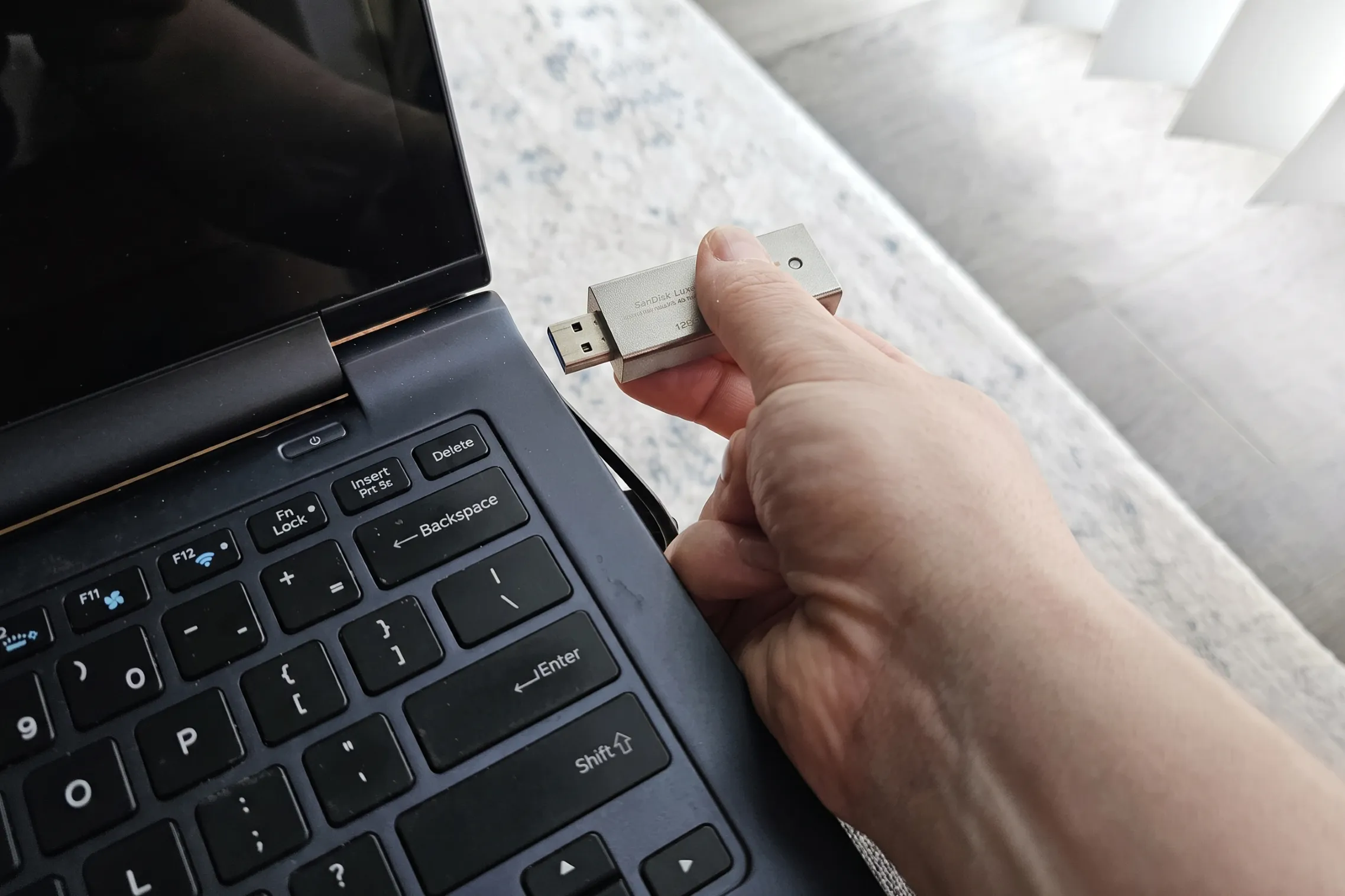

به گزارش خبرگزاری آنا؛ فرمت کردن فلشدرایو فقط به معنای حذف فایلهای موجود روی آن نیست و در این فرآیند، ساختار سیستمفایل حافظه نیز از نو ایجاد میشود تا درایو برای ذخیرهسازی اطلاعات جدید آماده شود. البته برخلاف یک تصور رایج، فرمت معمولی لزوماً به معنای حذف غیرقابلبازگشت تمام دادهها نیست و در بسیاری از موارد، ابزارهای تخصصی بازیابی میتوانند بخشی از اطلاعات حذفشده را برگردانند. با این حال، قالببندی میتواند برای رفع برخی مشکلات مربوط به سیستمفایل، آمادهسازی یک فلش قدیمی برای استفاده جدید، تغییر سیستمفایل یا پاکسازی یک درایو آلوده مفید باشد. فلشهای نو نیز معمولاً از همان ابتدا قابل استفاده هستند و الزام فنی برای فرمت کردن آنها وجود ندارد، اما در صورت نیاز به استفاده خاص، مانند ذخیره فایلهای حجیم یا اتصال به دستگاههای مختلف، تغییر سیستمفایل میتواند ضروری باشد.
انتخاب سیستمفایل مناسب برای فلشدرایو
مهمترین تصمیم پیش از فرمت کردن فلش، انتخاب سیستمفایل مناسب است. FAT۳۲ یکی از قدیمیترین و سازگارترین گزینهها محسوب میشود و همچنان در برخی تجهیزات قدیمی مانند ضبط خودرو، تلویزیونها، کنسولها و دستگاههای چندرسانهای کاربرد دارد، اما یک محدودیت مهم دارد و آن حداکثر حجم ۴ گیگابایتی برای هر فایل است. به همین دلیل، اگر قرار است فایلهایی مانند ویدیوهای ۴K، فایلهای فشرده حجیم یا نسخههای پشتیبان بزرگ روی فلش ذخیره شوند، FAT۳۲ انتخاب مناسبی نخواهد بود. در مقابل، exFAT برای حافظههای قابل حمل گزینهای کاربردیتر است و ضمن پشتیبانی از فایلهای بسیار بزرگ، سازگاری مناسبی میان ویندوز و بسیاری از دستگاههای دیگر ارائه میدهد. NTFS نیز سیستمفایل اصلی ویندوز برای استفادههای پیشرفتهتر است و قابلیتهایی مانند مجوزهای دسترسی، فشردهسازی و رمزگذاری را پشتیبانی میکند، اما سازگاری آن با برخی دستگاههای غیررایانهای ممکن است به اندازه FAT۳۲ یا exFAT نباشد.
بهطور خلاصه، اگر فلش قرار است عمدتاً روی رایانههای ویندوزی استفاده شود، NTFS میتواند انتخاب مناسبی باشد، اما برای جابهجایی فایل میان ویندوز و طیف گستردهای از دستگاهها، exFAT معمولاً گزینه متعادلتری است. FAT۳۲ نیز بیشتر زمانی ارزش انتخاب دارد که سازگاری با یک دستگاه قدیمی یا خاص اهمیت بیشتری از محدودیت حجم فایل داشته باشد؛ بنابراین بهتر است پیش از شروع فرمت، مشخص شود فلش قرار است به چه دستگاههایی متصل شود و بزرگترین فایلهایی که روی آن قرار میگیرند چه حجمی دارند.
اندازه واحد تخصیص فایل را تغییر دهیم یا روی پیشفرض بگذاریم؟
گزینه Allocation Unit Size یا اندازه واحد تخصیص فایل نیز در پنجره فرمت ویندوز دیده میشود، اما برای بیشتر کاربران نیازی به تغییر آن وجود ندارد. این گزینه مشخص میکند سیستمفایل دادهها را در چه واحدهایی روی حافظه سازماندهی کند و انتخاب آن میتواند روی نحوه استفاده از فضای ذخیرهسازی تأثیر بگذارد. واحدهای بزرگتر برای مجموعهای از فایلهای بسیار حجیم میتوانند منطقی باشند، در حالی که واحدهای کوچکتر برای تعداد زیادی فایل کوچک بهرهوری بیشتری از فضای حافظه ایجاد میکنند؛ با این حال، تفاوت عملکرد در استفادههای معمول آنقدر زیاد نیست که تغییر دستی این گزینه را ضروری کند.
به همین دلیل، برای استفاده عمومی بهتر است Allocation Unit Size روی حالت Default باقی بماند تا ویندوز مناسبترین مقدار را بر اساس سیستمفایل و ظرفیت درایو انتخاب کند. تغییر دستی این مقدار بیشتر برای سناریوهای تخصصی و الگوهای ذخیرهسازی مشخص کاربرد دارد و انتخاب نادرست آن میتواند حتی باعث هدررفت بخشی از فضای حافظه شود. برای مثال، اگر فلش تعداد زیادی فایل بسیار کوچک داشته باشد، واحد تخصیص بیش از حد بزرگ میتواند فضای بیشتری از حد واقعی موردنیاز هر فایل را اشغال کند.
آموزش فرمت کردن فلش در ویندوز
برای فرمت کردن فلشدرایو در ویندوز، ابتدا حافظه USB را به رایانه متصل کنید و پس از شناسایی آن، File Explorer را باز کنید. سپس وارد بخش This PC شوید، روی درایو مربوط به فلش کلیکراست کنید و گزینه Format را انتخاب کنید. در پنجره جدید، سیستمفایل موردنظر را از بخش File System انتخاب کنید، در صورت نیاز نامی برای درایو در قسمت Volume Label بنویسید و گزینه Allocation Unit Size را روی Default قرار دهید. در نهایت با انتخاب Start، ویندوز هشدار میدهد که اطلاعات موجود روی درایو حذف خواهد شد و پس از تأیید کاربر، فرآیند قالببندی آغاز میشود.
پیش از تأیید عملیات باید مطمئن شوید درایو صحیح را انتخاب کردهاید، زیرا فرمت کردن باعث حذف اطلاعات موجود روی همان درایو میشود. اگر چند حافظه خارجی یا چند پارتیشن به رایانه متصل باشد، بهتر است نام، ظرفیت و حرف اختصاصیافته به درایو را بررسی کنید تا بهاشتباه اطلاعات یک حافظه دیگر حذف نشود. همچنین در صورت وجود فایلهای مهم، پیش از فرمت کردن از آنها روی یک حافظه دیگر نسخه پشتیبان تهیه کنید.
فرمت سریع چه تفاوتی با فرمت کامل دارد؟
در پنجره قالببندی ویندوز گزینه Quick Format بهصورت پیشفرض فعال است. فرمت سریع زمان بسیار کمتری میبرد و عمدتاً ساختار سیستمفایل و اطلاعات مربوط به محل قرارگیری فایلها را از نو تنظیم میکند، بنابراین برای زمانی که فلش سالم است و تنها قصد دارید سیستمفایل آن را تغییر دهید یا درایو را برای استفاده مجدد آماده کنید، معمولاً کافی خواهد بود. سرعت بالای این روش باعث میشود حتی حافظههای نسبتاً پرظرفیت نیز در مدت کوتاهی آماده استفاده شوند.
در مقابل، با غیرفعال کردن Quick Format، ویندوز فرمت کامل را انجام میدهد و در فرآیند قالببندی، وضعیت بخشهای مختلف درایو را نیز بررسی میکند. این روش زمان بیشتری نیاز دارد و در صورتی که احتمال وجود مشکل در حافظه، خطاهای خواندن و نوشتن یا خرابی سیستمفایل وجود داشته باشد، میتواند اطلاعات بیشتری درباره وضعیت درایو در اختیار سیستم قرار دهد. با این حال، فرمت کامل نیز بهتنهایی تضمین نمیکند تمام دادههای قبلی به شکل غیرقابلبازگشت از بین بروند و برای حذف قطعی اطلاعات حساس باید از روشهای تخصصی پاکسازی امن استفاده کرد.
پس از فرمت، سلامت فلش را بررسی کنید
پس از پایان عملیات و نمایش پیام موفقیتآمیز، فلشدرایو باید دوباره در File Explorer قابل مشاهده باشد و سیستمفایل انتخابشده روی آن اعمال شده باشد. در این مرحله بهتر است چند فایل آزمایشی روی حافظه کپی و سپس از روی آنها استفاده کنید تا عملکرد خواندن و نوشتن درایو بررسی شود. اگر هنگام انتقال فایل با خطا، قطع و وصل شدن مداوم، سرعت غیرعادی یا خراب شدن دادهها مواجه شدید، مشکل احتمالاً فراتر از سیستمفایل است و میتواند به خرابی خود حافظه یا کنترلر فلش مربوط باشد.
در چنین شرایطی، تکرار فرمت معمولاً مشکل سختافزاری را برطرف نمیکند و بهتر است سلامت حافظه با ابزارهای بررسی دیسک و در صورت امکان روی یک رایانه دیگر آزمایش شود. همچنین پس از پایان استفاده، توصیه میشود پیش از خارج کردن فیزیکی فلش از رایانه، گزینه Eject را انتخاب کنید تا احتمال آسیب به سیستمفایل در اثر قطع ناگهانی ارتباط کاهش یابد.
انتهای پیام/